Comparación y aceptación de versiones
En el proyecto, abra Trabajo → Releases. La lista indica el semáforo y la decisión de la última revisión que puede consultar de cada versión. Abra una versión para ver los motivos, volver a planificar las pruebas pendientes o registrar su aceptación.
Crear una versión y asignarle una ejecución
- Seleccione Crear release y escriba el nombre de la versión del producto, por ejemplo, Portal 2.4.
- En Ejecución de resultados, seleccione la ejecución de pruebas finalizada. Compruebe el plan, el entorno y la Versión de comparación (opcional). Cuando hay una sola referencia adecuada, aparece preseleccionada.
- Seleccione Crear y confirmar el alcance. Se usa la plantilla actual del plan como alcance previsto. Al elegir una ejecución de referencia adecuada, también se guarda la revisión en la que se basará la decisión. Puede evaluar una versión por separado y elegir la referencia más adelante.
Interpretar el semáforo y planificar las pruebas pendientes
En Resumen, el semáforo explica la evaluación del alcance seleccionado. Debajo se indica cuántas variantes previstas se ejecutaron y cuáles carecen de resultado. Si hay una referencia, también se muestran las regresiones.
| Semáforo | Interpretación |
|---|---|
| Verde | Todo el alcance seleccionado cuenta con resultados satisfactorios y evidencia suficiente. Consulte la decisión humana en Aceptación. |
| Amarillo | Faltan resultados, evidencia actual o ejecuciones finalizadas. Revise las carencias indicadas. |
| Rojo | Hay un fallo, una regresión o un defecto clasificado manualmente como abierto y crítico. |
| Gris | El alcance está vacío o la evidencia es insuficiente para evaluarlo. |
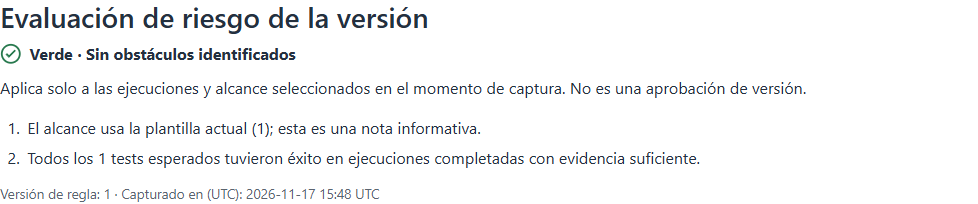
Seleccione Volver a planificar las pruebas pendientes para preparar una repetición de pruebas con las variantes sin probar que correspondan inequívocamente a esa ejecución de origen. Compruebe el título, indique si desea crear la ejecución sin iniciarla y confirme. Planifique por separado las variantes ausentes de la ejecución o cuya correspondencia sea ambigua.
Comparar dos versiones
Abra la segunda pestaña de la versión. Seleccione la referencia y el destino. Puede consultar datos actuales o revisiones guardadas. Para datos actuales, cargue las ejecuciones, elija una por plan y entorno y defina el alcance previsto a partir de una ejecución de referencia o de la plantilla actual. Seleccione Comparar para ver mejoras, regresiones, pruebas recién ejecutadas, resultados sin cambios, pruebas pendientes en ambos lados y variantes no comparables. Los filtros modifican las filas visibles. Guarde la comparación si desea tomar una decisión sobre ella.
Desde un resumen actual puede editar los límites de antigüedad de los resultados y de las observaciones de defectos. Para un defecto vinculado, registre el estado observado, la criticidad, el momento de la observación y el fundamento de la evaluación. Al guardar, se genera un nuevo resumen.
Registrar la decisión y abrir el PDF
En la revisión guardada, seleccione la aceptación, la aceptación con condiciones o el rechazo. Compruebe el Responsable, añada el comentario y los puntos pendientes, elija Registrar decisión y confirme. El historial conserva el responsable, la persona que tomó la decisión, la fecha y la revisión. La aceptación con condiciones requiere al menos un punto pendiente. El rechazo y la revocación requieren un comentario. Una decisión posterior añade una entrada al historial.
Seleccione PDF. El informe de la revisión incluye el semáforo y sus motivos, las fuentes y la decisión con su número de revisión. Seleccione Compartir para compartir el estado actual de la versión.
Solicitar la aceptación por invitación
En la comparación guardada, abra la aceptación por invitación. Revise la vista previa para invitados, incluidos los nombres de las versiones, pruebas, variantes y entornos, los resultados y los avisos. Indique el destinatario, el correo electrónico y la fecha de caducidad y confirme. Copie el enlace que aparece una sola vez y envíelo al destinatario.
El invitado abre el enlace, comprueba la revisión y envía una respuesta justificada. La aceptación con condiciones requiere un punto pendiente. Consulte la respuesta o revoque el enlace en la lista de invitaciones. La respuesta del invitado y la decisión interna se registran por separado.
Acceso desde Windows y las API
En Windows, abra el espacio web desde las propiedades de una ejecución de pruebas o desde el menú de informes del árbol del proyecto. Si accede desde una ejecución se transmite su identificador. Compruebe la versión si la ejecución pertenece a varios contextos. Véase también Plan de pruebas y Planificación y revisiones de pruebas web.
En MCP, consulte las comparaciones y revisiones mediante ztm_release_compare, ztm_release_snapshots_list y ztm_release_snapshot_read. ztm_release_overview_read devuelve el reportId necesario para ztm_release_overview_export. Recupere el PDF con resources/read. Para la evidencia utilice ztm_release_evidence_read, ztm_release_evidence_configure y ztm_release_evidence_observe. ztm_acceptance_invitation_preview y ztm_acceptance_invitations_list aceptan snapshotId para consultar la vista previa o la lista de invitaciones. En REST se usa POST /api/v1/operations/{nombreDeHerramienta}.
Límites y permisos
Fuentes y acceso. La decisión requiere ejecuciones finalizadas y un alcance conocido en ambas versiones. La plantilla actual refleja el plan actual. Una repetición parcial solo cubre sus propias variantes. Los nombres coincidentes no bastan para identificar una prueba. La ausencia de evidencia no cuenta como éxito. Se vuelven a verificar los permisos al abrir revisiones históricas o exportar un PDF.
Vigencia. Los resultados y las observaciones manuales de defectos tienen límites de antigüedad independientes de 1 a 3650 días. Los valores sugeridos entran en vigor al guardarlos. Se utiliza la hora registrada de finalización de la ejecución y, en pruebas rápidas, se comprueba cada fila necesaria. Las horas ausentes o ambiguas quedan pendientes de aclaración. Una observación manual no consulta el gestor de incidencias.
Decisiones y exportaciones. Para guardar revisiones o registrar decisiones se requieren derechos de administrador o de gestor del proyecto con permiso para editar su configuración. Si han cambiado las fuentes o la revisión, compruebe el nuevo estado antes de confirmar. Reduzca el alcance si la revisión es demasiado grande. Los informes temporales y los recursos PDF caducan como máximo en 15 minutos y están vinculados al proyecto, al usuario y, en la API, a la clave. Tras la caducidad, genere un nuevo resumen. Los destinatarios conservan los archivos descargados.
Acceso de invitados. El enlace da acceso a la parte compartida sin cuenta de proyecto durante siete días de forma predeterminada y hasta treinta. La vista de invitados excluye notas internas, archivos adjuntos, pasos y resultados esperados. El enlace puede reenviarse. El nombre del destinatario no acredita su identidad ni es una firma. Al revocar o reemitir un enlace termina el acceso anterior y se conservan las respuestas registradas. El acceso externo requiere HTTPS.
Automatización. Las escrituras requieren los permisos y ámbitos correspondientes. La revocación mediante project.release-review.invitation-revoke exige prepare/commit. La emisión del enlace y la respuesta personal del invitado se realizan en la interfaz web.