Confronto e accettazione della release
Aprire Lavoro → Rilasci nel progetto. Ogni release mostra il semaforo e la decisione per l'ultima recensione che puoi leggere. Aprire un rilascio per vedere perché ha ricevuto tale valutazione, pianificare i test mancanti o registrare una decisione di accettazione.
Creare un rilascio e selezionare la sua esecuzione
- Scegliere Crea il rilascio e inserire il nome del rilascio del prodotto, ad esempio Portale 2.4.
- In Risultato, scegli l'esecuzione di prova completata. Controllare il suo piano, ambiente e Comunicato di confronto (opzionale). Se c'è esattamente una linea di base adatta, è prescelta.
- Scegli Creare e confermare la portata. Questo percorso utilizza il modello attuale del piano di prova come ambito previsto. Con una corretta esecuzione di confronto, salva anche una recensione per la decisione. È possibile rivedere un rilascio da solo e scegliere una linea di base più tardi.
Leggi la valutazione e riprogramma i test mancanti
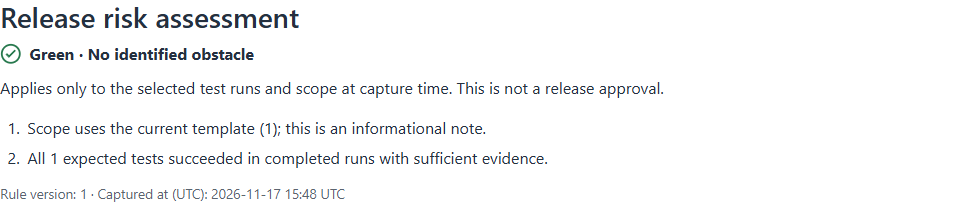
In Panoramica, il semaforo spiega la valutazione per l'ambito selezionato. Di seguito, controllare il numero di varianti previste eseguite e i risultati mancanti. Con una linea di base, puoi anche vedere regressioni.
| Valutazione | Cosa controllare |
|---|---|
| Verde | L'ambito selezionato ha una prova completa dell'esecuzione di successo. Vedere Accettazione per la decisione umana. |
| Giallo | I risultati, le prove fresche o le piste completate sono mancanti. Controllare le lacune elencate. |
| Rosso | Un test fallito, un esito regresso o una valutazione manuale segnala un difetto critico aperto. |
| Grigio | La portata è vuota o c'è troppa poca prova per valutarla. |
Scegliere Prove mancanti per aprire un rete mirata per le varianti non testate che possono essere abbinate a quella sorgente. Controllare il titolo, scegliere se creare la corsa senza avviarlo e confermare. Pianificare le varianti separatamente se erano assenti dalla corsa o non possono essere abbinati in modo non ambiguo.
Confronta due versioni
Aprire la seconda scheda sulla pagina dei dettagli di rilascio. Selezionare la linea di base e l'obiettivo. Utilizzare i dati attuali o una recensione salvata. Per i dati attuali, caricare le rune, selezionare un risultato eseguito per piano e ambiente e scegliere l'ambito previsto da un'esecuzione di riferimento o modello di oggi. Scegliere Confronta per vedere miglioramenti, regressioni, test appena eseguiti, risultati immutati, test non testati su entrambi i lati e varianti che non possono essere confrontati. I filtri influenzano le righe sullo schermo. Salvare il confronto per usarlo per una decisione.
In una panoramica attuale, aprire le impostazioni per limiti di prova e valutazioni manuali per impostare quanto tempo i risultati e le osservazioni difettose sono attuali. Per un difetto collegato, inserire lo stato osservato, la criticità, il tempo di osservazione e la base per la valutazione. Salvare cattura una nuova panoramica.
Registra una decisione e apri il PDF
In una recensione salvata, scegli Accettato, Accettato con condizioni o Rifiuti. Controllare la persona Responsabile, inserire un commento o aprire elementi e scegliere Decisione di registrazione. Confermare la decisione visualizzata. La storia identifica la persona responsabile, il decisore effettivo, il tempo e la revisione. L'accettazione condizionale richiede almeno un elemento aperto. La risoluzione e la revoca richiedono un commento. Una decisione successiva aggiunge una voce di storia.
Scegli PDF. Il rapporto per la revisione decisa include il rating e le ragioni, le fonti e la decisione registrata con la sua revisione. Usa Condividi per condividere stato di rilascio corrente.
Invita qualcuno a rivedere il rilascio
Aprire l'accettazione su invito sul confronto salvato. Controllare l'anteprima degli ospiti, inclusi i nomi di rilascio, test, variante e ambiente, i risultati e le comunicazioni. Inserire il destinatario, e-mail e scadenza, quindi confermare. Copiare il link mostrato una volta e inviarlo al destinatario stesso.
L'ospite apre il link, controlla la recensione condivisa e invia una decisione con motivi. L'accettazione condizionale richiede un elemento aperto. Puoi leggere la risposta e revocare un link nell'elenco degli inviti. La risposta degli ospiti e la decisione interna hanno documenti separati.
Accesso Windows e API
In Windows, aprire lo spazio di lavoro web dalle proprietà test di prova o da Relazioni nell'albero del progetto. L'apertura da un pass di corsa che il run's ID. Controllare il rilascio se il run appartiene a diversi contesti. Vedere anche Piano di prova e Pianificazione e recensioni dei test web.
Utilizzare ztm_release_compare, ztm_release_snapshots_list e ztm_release_snapshot_read per leggere i confronti e le recensioni tramite MCP. ztm_release_overview_read restituisce reportId per ztm_release_overview_export; recuperare il PDF tramite resources/read. Gli strumenti di prova sono ztm_release_evidence_read, ztm_release_evidence_configure e ztm_release_evidence_observe. Utilizzare snapshotId con ztm_acceptance_invitation_preview o ztm_acceptance_invitations_list per leggere l'anteprima o gli inviti degli ospiti. REST utilizza POST /api/v1/operations/{toolName}.
Limiti e autorizzazioni
Fonti e accesso. Una decisione richiede le operazioni completate e la portata conosciuta su entrambi i lati. Il modello di oggi descrive il piano corrente. Una retest parziale copre solo le sue varianti. I titoli di corrispondenza da soli non stabiliscono l'identità. Le prove mancanti non valgono mai come un passaggio. Le recensioni storiche e le esportazioni PDF ricontrollano l'accesso alle fonti.
Freschezza. Risultati di prova e osservazioni difetti manuali hanno ciascuno un limite di età di 1–3650 giorni. I limiti suggeriti hanno effetto quando salvati. Freschezza utilizza l'esecuzione registrata tempo di fine, controllando ogni riga richiesta di un test rapido. I tempi mancanti o ambigui rimangono irrisolti. Le osservazioni del difetto manuale non fanno query il tracker.
Decisioni ed esportazioni. Salvataggio delle recensioni e delle decisioni di registrazione richiedono un amministratore o project manager che può modificare le impostazioni del progetto. Se le fonti o la revisione sono cambiate, rivedere il nuovo stato prima di confermare. Ridurre la portata se una recensione è troppo grande. I report temporanei e le risorse PDF scadono dopo quasi 15 minuti e sono legati al progetto, all'utente e, per l'accesso alle API, alla chiave. Creare una nuova panoramica dopo la scadenza. I destinatari conservano le loro copie scaricate.
Accesso agli ospiti. Il link garantisce l'accesso alla recensione condivisa senza un account di progetto per sette giorni per impostazione predefinita, fino a trenta. Gli ospiti non vedono note interne, allegati, passi o risultati attesi. Il link può essere inoltrato. Il nome del destinatario non è un'identità o una firma verificata. Rispondendo o richiamando un link termina il vecchio accesso; le risposte registrate vengono mantenute. L'accesso esterno richiede HTTPS.
Le azioni di Automazione. Write richiedono i rispettivi scopi e diritti di progetto. La revoca di un invito tramite project.release-review.invitation-revoke richiede la preparazione/commissione. L'invio di link e la presentazione di risposte personali degli ospiti hanno luogo nell'interfaccia web.