Mantener casos de prueba y requisitos en el navegador
En el menú del proyecto, abra la biblioteca para ver el árbol de casos. Abra Requisitos y cobertura y elija Cobertura para revisar resultados por requisito. La matriz de datos de prueba se abre desde el caso correspondiente.
La interfaz web proporciona la biblioteca de pruebas y la gestión de requisitos para la preparación diaria de pruebas. Puede editar estructuras y contenido, mantener variantes y casos de prueba rápidos, vincular requisitos y realizar revisiones. Necesita el rol de proyecto apropiado y permiso de escritura sobre los objetos afectados.
Para procedimientos compartidos en casos de prueba normales, el cliente web proporciona pasos de prueba reutilizables con versiones fijas. Los casos de prueba rápidos están excluidos.
Líneas base de referencia inmutables captura los requisitos y la biblioteca de pruebas juntos y muestra diferencias posteriores. Ese capítulo también explica cómo adoptar una línea base seleccionada de otro proyecto como estándares locales y actualizarlos explícitamente después.
En los árboles del proyecto, haga clic con el botón derecho en una fila para abrir su menú de tres puntos. Las acciones se aplican a esa fila. Pase el puntero sobre un grupo de acciones o tóquelo para abrir su menú lateral. Si el chat del proyecto está habilitado, la acción de consulta a la IA abre el chat con ese objeto como contexto.
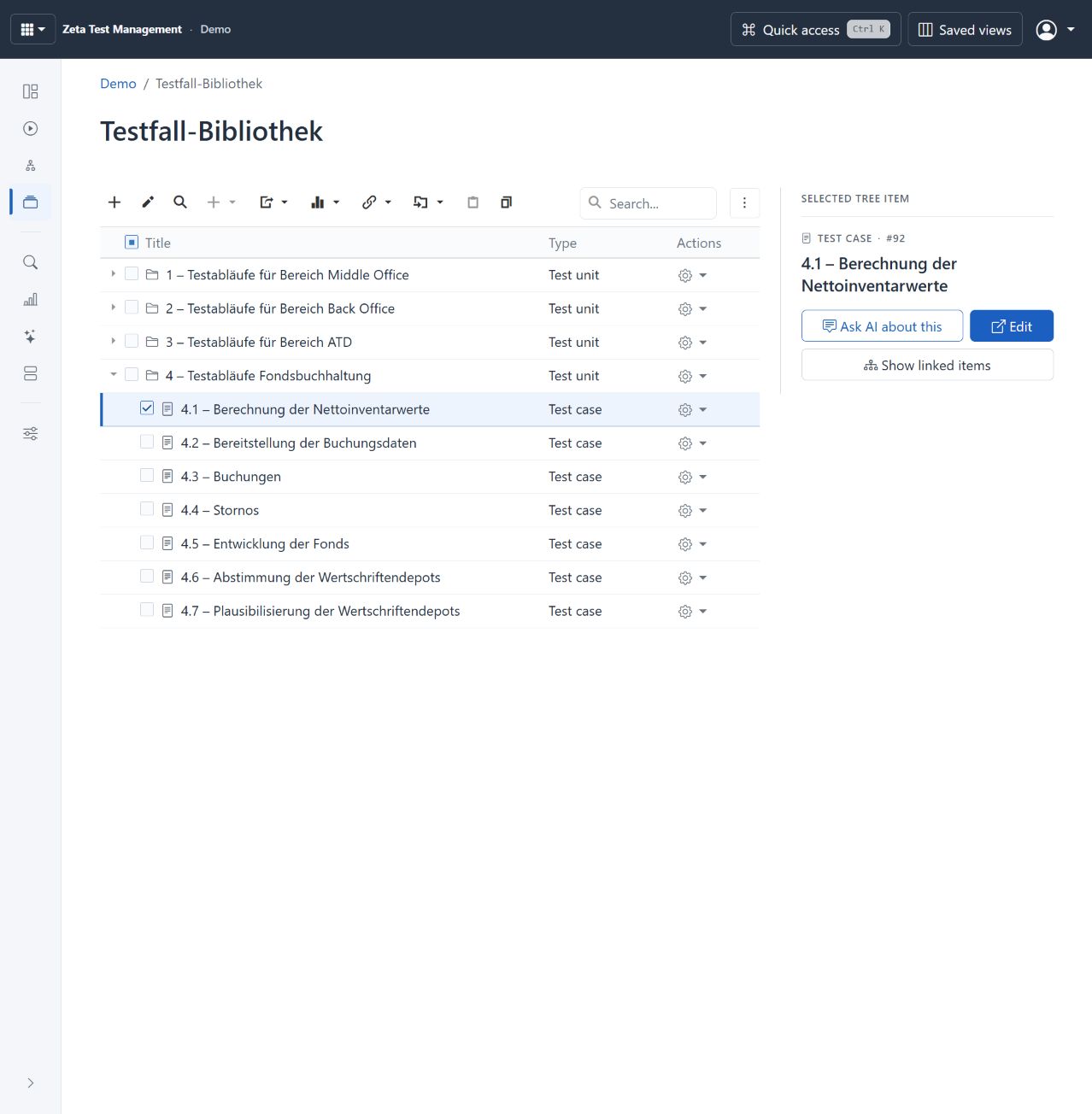
Biblioteca de pruebas de la demostración en vivo. El inspector muestra acciones para el caso seleccionado; Editar abre el editor. Los términos configurables del proyecto y el contenido del caso permanecen parcialmente en alemán. Seleccione la imagen para ampliar.
Crear un caso de prueba
- Abra el biblioteca de pruebas del proyecto y seleccione la unidad objetivo. Cree una unidad de prueba primero si es necesario.
- Cree un caso de prueba. Ingrese un nombre claro, prerrequisitos, pasos y resultados esperados.
- Mantener los atributos y archivos adjuntos requeridos. Añada variantes cuando casos similares difieran solo en detalles específicos; use casos de prueba rápidos para las listas de verificación compactas destinadas a ese propósito.
- Guarde, luego reabra el caso. Verifique el contenido guardado y su posición en el árbol.
- Enlace los requisitos relevantes y organice una revisión si es necesario. Para ejecutarla, agregue el caso a un plan de pruebas.
El editor de detalles agrupa la información en secciones. Use la navegación por secciones para moverse entre descripciones, atributos, archivos adjuntos y permisos. Las acciones de copiar, cortar, pegar y mover ayudan a reestructurar el contenido; verifique la selección y el destino antes de una operación masiva.
Para casos de prueba rápidos, los enlaces de defectos en una ejecución de pruebas pertenecen al resultado del caso de prueba completo. La opción de múltiples defectos no es necesaria para el primer enlace; permite enlaces adicionales. Los informes pueden incluir filas rápidas cuando la plantilla seleccionada usa la tabla de resultados rápidos.
Editar varios casos de prueba
Seleccione el primer caso en el árbol y haga clic en el último con Mayús pulsada. También puede marcar casos individuales. Al seleccionar al menos dos casos, elija Mover, Establecer atributo, Archivar, Asignar para revisión, Añadir variante o Exportar a Excel. La salud de la biblioteca ofrece las mismas acciones.
Para cambiar datos, indique el destino o los valores y abra la Vista previa. Compruebe los casos que se modificarán y los que se omitirán. Pulse Aplicar y consulte el resultado por caso. Puede deshacer un traslado o un cambio de atributo desde el resultado durante la misma sesión.
Para designar un archivo, edite una unidad en Windows o en la web y marque Usar esta unidad de prueba como archivo. El nombre de la unidad puede cambiar. Sus casos siguen disponibles para nuevos planes.
Capturar requisitos o importarlos desde Word
- Abra requisitos y seleccione la carpeta destino. Cree un documento con capítulos o inicie una importación de Word para un archivo DOC/DOCX.
- Revise la vista previa de la estructura y seleccione los capítulos requeridos. Verifique el objetivo, prefijo/sufijo y tratamiento de capítulos existentes antes de importar.
- Editar descripciones, atributos y archivos adjuntos. Establecer permisos de objeto y estado de revisión donde sea necesario.
- Enlace casos de prueba existentes a capítulos o genere casos a partir de un documento o capítulo seleccionado. Elija el destino en la biblioteca de pruebas y decida si conservar la estructura de requisitos.
- Abra los elementos vinculados y verifique que la relación cubra el requisito previsto.
Importar un documento no aprueba su contenido ni demuestra cobertura de pruebas. Para la revisión del contenido, puede usar adicionalmente Revisión de requisitos y casos de prueba con IA.
Revise el contenido existente
Utilice búsqueda y búsqueda en subárbol para identificar elementos afectados. Verifique dependencias, requisitos vinculados y revisiones antes de editar o eliminar. Las ediciones en la biblioteca no actualizan automáticamente los casos ya incluidos en planes: sincronice deliberadamente los planes relevantes y verifique los cambios.
Para los conceptos subyacentes, consulte casos de prueba, variantes de prueba y intercambio de datos. Las instrucciones existentes para diálogos de Windows siguen siendo aplicables a la aplicación Windows.
Establecer dependencias
Abra un caso de prueba en la biblioteca de pruebas y vaya a Dependencias. Con los casos de prueba dependientes habilitados en la configuración del proyecto, los editores autorizados pueden agregar predecesores. Desde la versión 6.0.7, puede seleccionar un Regla de ejecución para cada relación. Los cambios se guardan inmediatamente. Sincronice el plan de pruebas destino para transferir reglas actualizadas.
El reglas de ejecución y avisos de reejecución se aplica en Windows y Web. Durante la ejecución, un caso de prueba bloqueado identifica los prerrequisitos no cumplidos y proporciona enlaces a los predecesores.