Praca z walizkami testowymi
Poniższe kroki opisują aplikację Windows. W przypadku edycji testowej, wersji, szybkich przypadków i linków wymagań patrz Utrzymanie przypadków i wymagań testowych w przeglądarce.
Zeta Test Management obsługuje Etapy badań wielokrotnego użytku dla wspólnych procedur. Windows wyświetla zarządzaną zawartość tylko jako read- i zapewnia odpowiedni punkt wprowadzania do sieci.
Przypadki testowe zgrupowane w jednostkach testowych określają testy, które są dostępne w ramach projektu.
W przypadku badania opisano warunki wstępne, które muszą być spełnione w celu przeprowadzenia badania, etapy badań, które muszą być przeprowadzone podczas badania oraz oczekiwane wyniki ukończonych badań.
Przypadek testowy może zawierać wiele załączników, np. dokument Microsoft Office Excel, który opisuje, jak powinno się zachowywać testowane oprogramowanie (tj. w tym przykładzie, że aplikacja do testowania generuje dokumenty Microsoft Office Excel samodzielnie).
Uwaga
Okno dialogowe do edycji przypadków testowych jest niemodalne, tzn. okno dialogowe może pozostać otwarte i nadal pracować z innymi częściami Zeta Test. Jest to pomocne, gdy np. chcesz wyświetlić jednocześnie wiele informacji.
Tworzenie i edycja przypadków testowych
W celu stworzenia przypadku testowego należy wykonać następujące czynności:
- Wybierz jednostkę testową w widoku struktury.
- Kliknij prawym przyciskiem myszy na jednostkę testową.
- Wybierz "Nowy przypadek testowy "z menu kontekstowego.
- Pojawia się okno dialogowe "Edytuj przypadek testowy". Wypełnij wszystkie wymagane pola.
- Potwierdź klikając "OK".
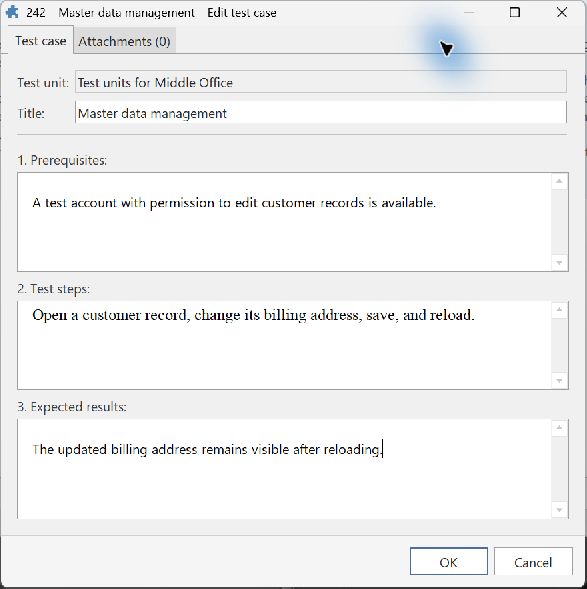
Wykonaj następujące podobne kroki, aby edytować istniejący przypadek testowy:
- Kliknij prawym przyciskiem myszy na teście, aby edytować.
- Wybierz Edytuj przypadek testowy z menu kontekstowego.
- Pojawia się okno dialogowe "Edytuj przypadek testowy". Wypełnij wszystkie wymagane pola.
- Potwierdź klikając "OK".
Uwaga
Jeżeli istnieją planowane przypadki badań, które są przypisane do danego przypadku (w ramach odpowiednich planów badań), zmiany w danym przypadku nie zmieniają się automatycznie również planowanych przypadków testów. Należy wykonać tę akcję ręcznie. Aby to zrobić, otwórz okno dialogowe "Edytuj plan testowy", wybierz zakładkę "Więcej ustawień" i kliknij przycisk "Synchronizuj modyfikacje przypadku testowego".
Przypadki badań przywozu
Można importować testy z innych projektów:
- Kliknij prawym przyciskiem myszy "Jednostki testowe" w widoku struktury głównego okna.
- Wybierz "Import jednostek testowych i skrzynek" z menu kontekstowego.
- Postępuj zgodnie z instrukcjami wyświetlanymi w oknie dialogowym asystenta.
Przypadki testowe, które zostały zaimportowane do projektu, nadal istnieją w pierwotnym projekcie, z którego zostały przywiezione bez żadnych zmian.
Możesz również Przypadki testowe przywozu z Excel, w tym szybkie przypadki testowe z wieloma wierszami.
Przypadki badań niezależnych
Włącz zależne przypadki testowe w ustawieniach projektu, aby pokazać stronę zależności w edytorze testów. Dodaj przypadki, od których zależy obecny test. Zależności pojawiają się w przeglądzie przypadku i podczas wykonywania testu.
Dostępność
Z wersji 6.0.7, zależności mogą kontrolować wpis wyników. Istniejące związki pozostają początkowo informacjami.
Wybierz Zasada wykonania dla każdej zależności:
- Tylko podpowiedź wyświetla związek. Jest to domyślna wartość dla istniejących i nowych związków.
- Musi się udać. wymaga pomyślnego wyniku poprzednika przed zapisem zależnego wyniku.
- Nie może zawieść. akceptuje udane i częściowo udane wyniki. Niesprawdzony poprzednik nadal blokuje wpis wyników.
Użyj istniejącego działania synchronizacji, aby przenieść zmiany w bibliotece do planu testów. Nowy test przechwytuje planowany stan. Wszyscy obowiązkowi poprzednicy muszą istnieć w tym samym trybie i spełniać swoje zasady ze wszystkimi wariantami.
Zablokowany test pozostaje czytelny w systemie Windows i Web. W obwieszczeniu określono niespełniony warunek wstępny i powiązania z poprzednikiem. Sprawdź jeszcze raz warunki wstępne po przetestowaniu.
Jeżeli wynik poprzedniego wyniku ulegnie zmianie później, istniejące dowody zależne zostają zachowane i oznaczone jako Wymagany poziom retencji. Po ponownym spełnieniu przez poprzednika zasady należy powtórzyć test zależny. Jeśli wynik jest nadal poprawny, użyj przycisku potwierdzenia, aby potwierdzić ponowny test.
Przegląd wyświetla regułę obok każdego powiązanego przypadku testowego, zarówno dla warunków wstępnych, jak i badań zależnych. Aby wybrać testy po zmianie treści lub wymagań, użyj Retestowanie ukierunkowane.